
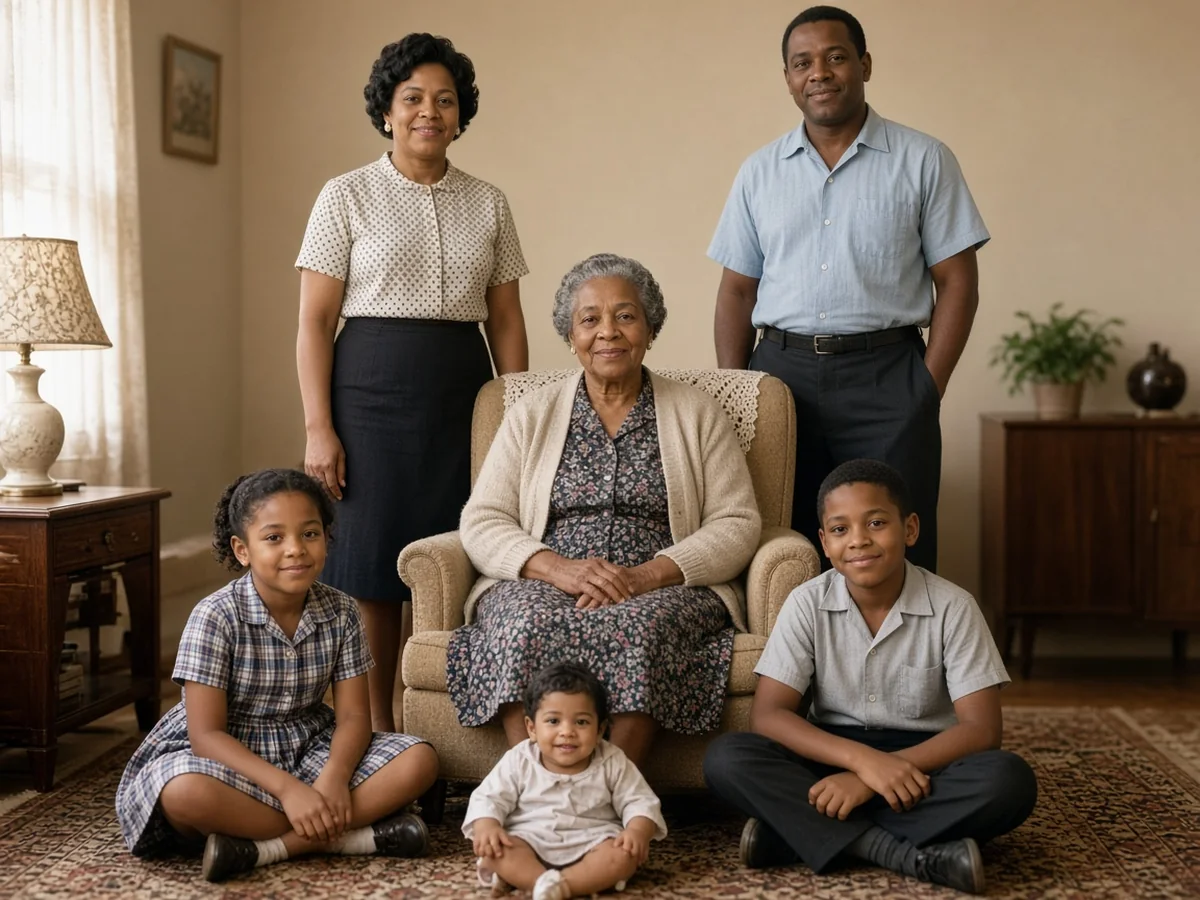
家族老照片
白边上常写着姓名和日期,以后就靠它认人。把这条边当成照片的一部分,不要当空白裁掉。
一次上传,就能修掉老照片上的发黄、划痕和撕角。免费生成一次,不用注册。
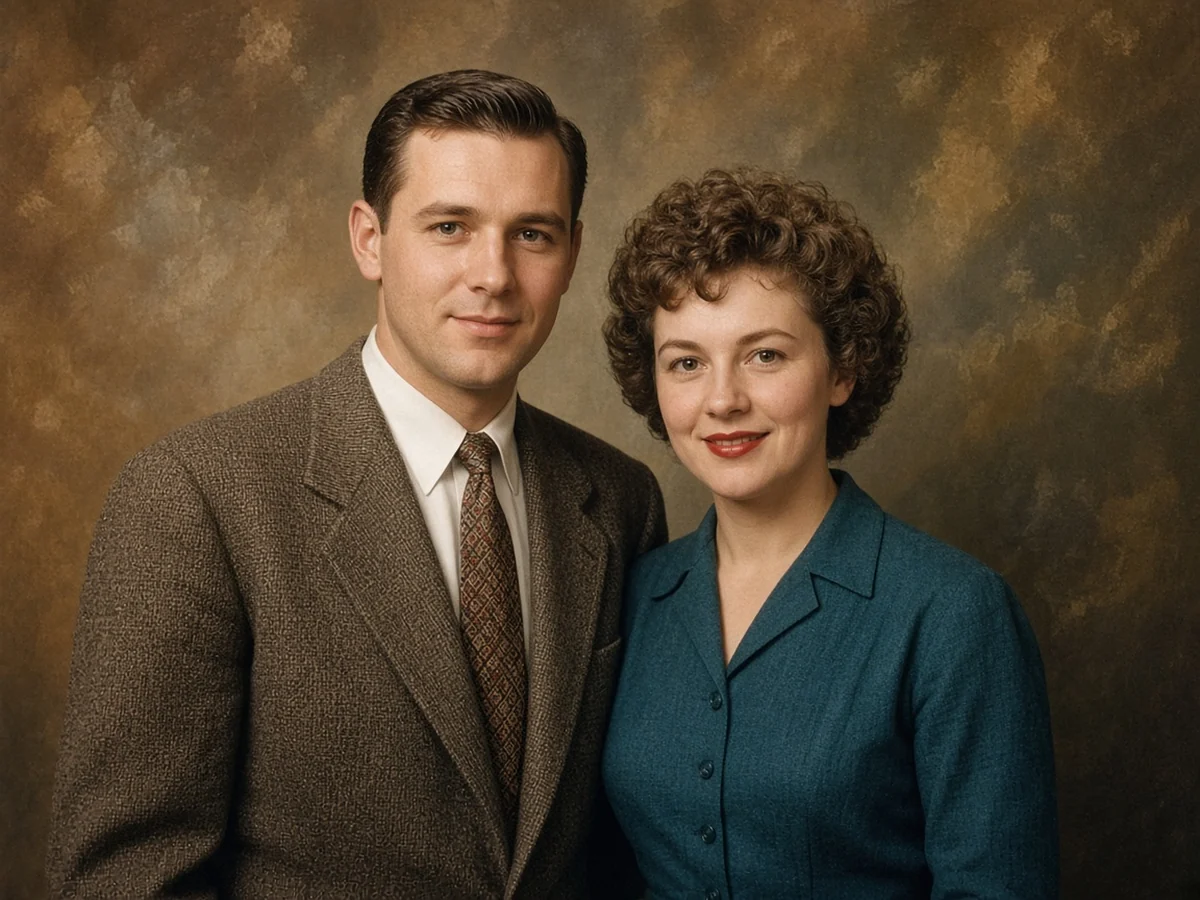
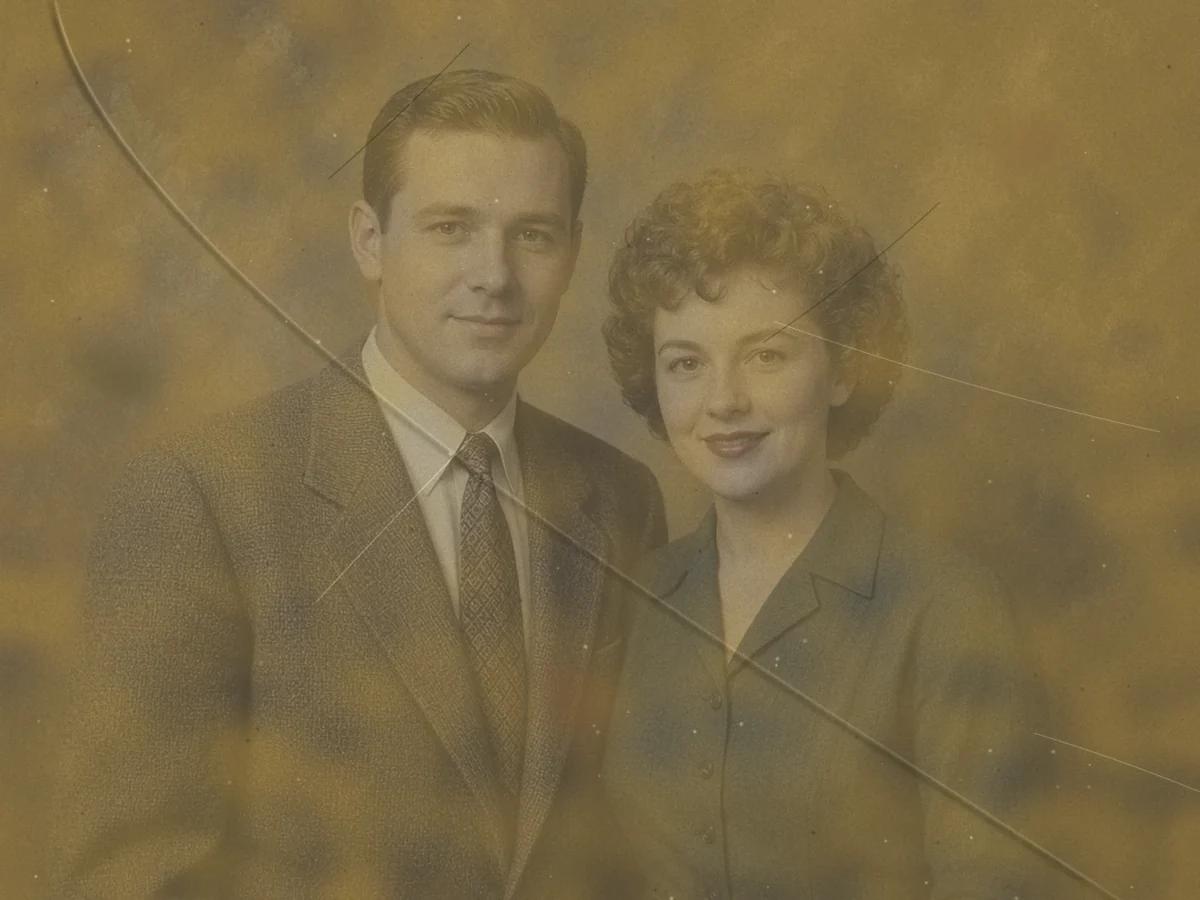
JPG、PNG 或 WebP,最大 20MB。免费下载是 1K(1024px)。
这些照片留下来,是因为里面是家里的人。家庭相册、制服肖像、结婚照和团体扫描,坏的方式并不一样,所以修法也不该套同一套。
白边上常写着姓名和日期,以后就靠它认人。把这条边当成照片的一部分,不要当空白裁掉。
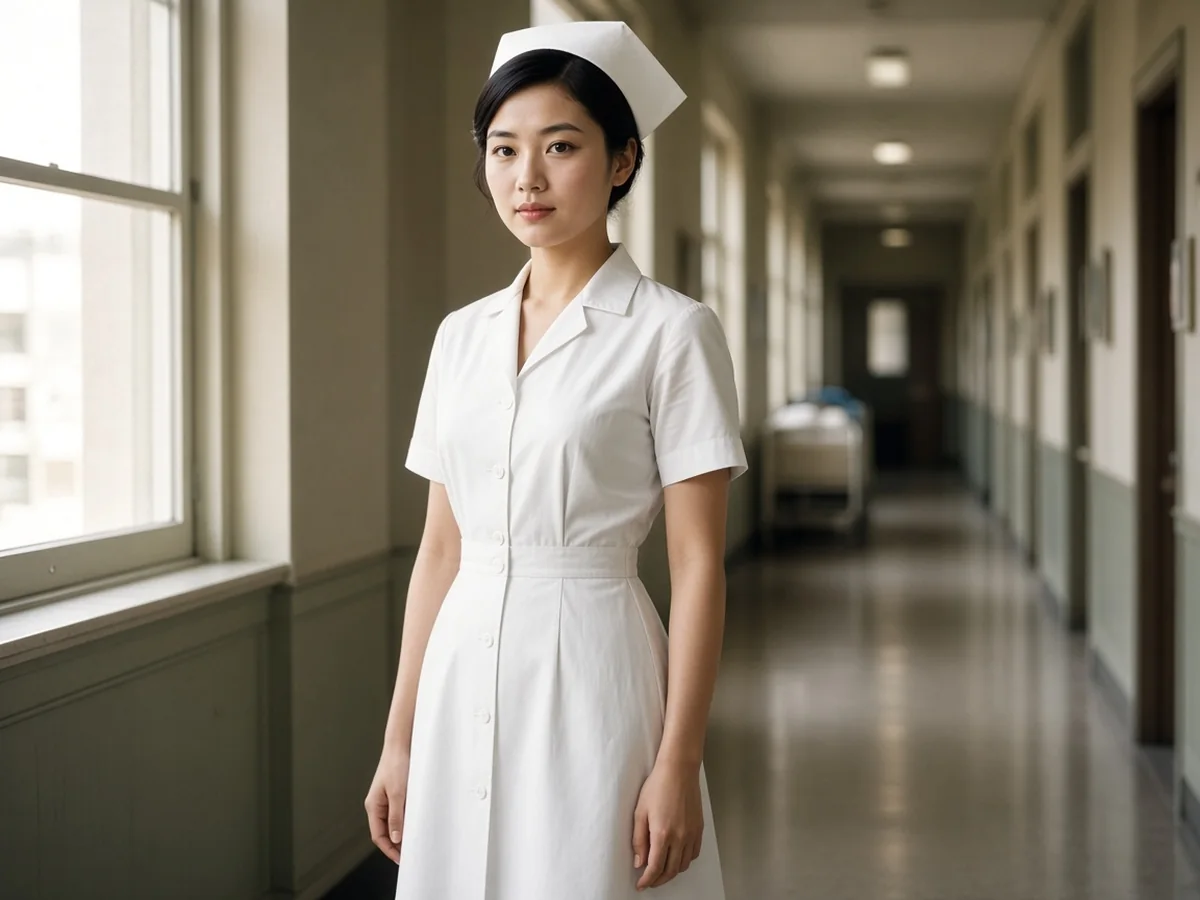
军装、护士服和其他制服肖像很容易被修得太匀。修完核对领章、徽章和扣子,军衔或帽徽一抹,就会糊成一块。
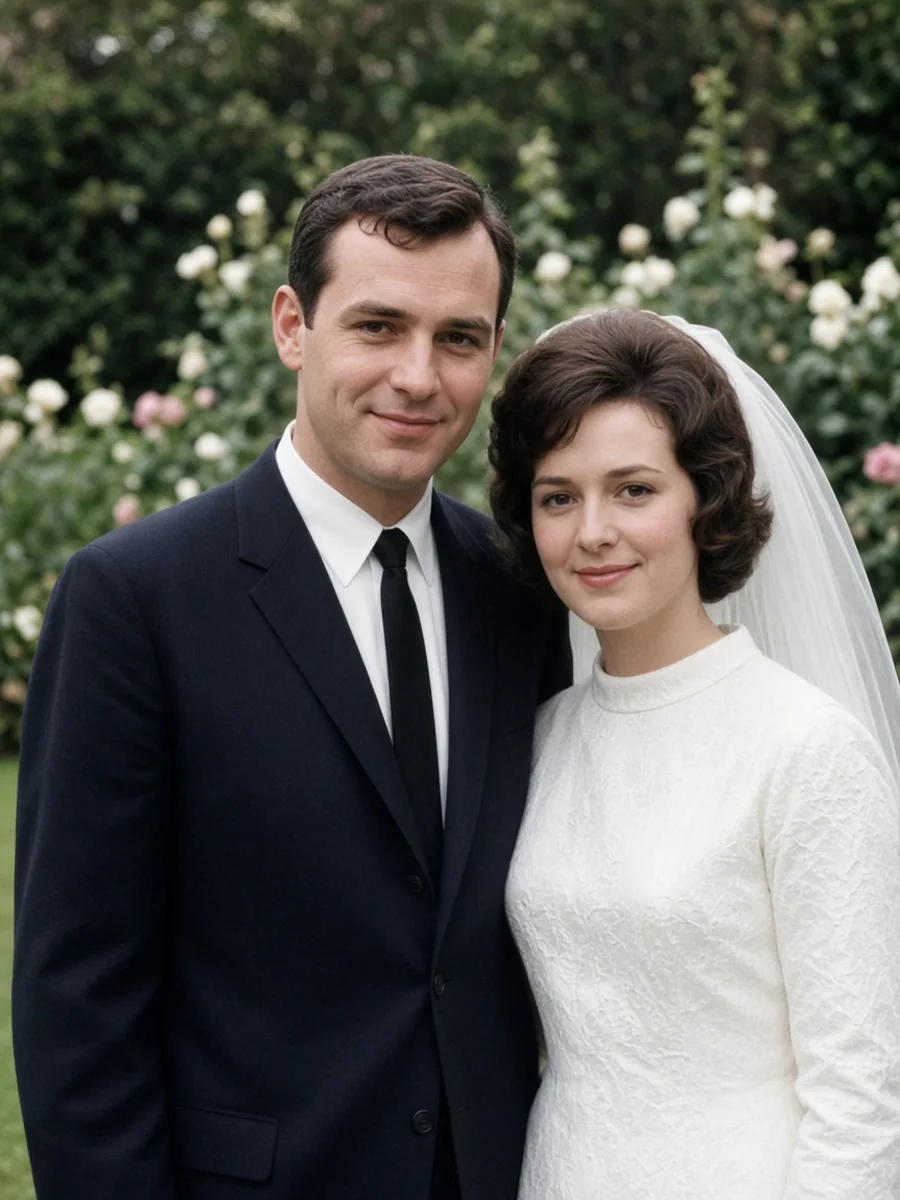
婚纱上的白会比其余部分先发黄,蕾丝也很容易被抹成一片。花纹还能看见,就留住它。
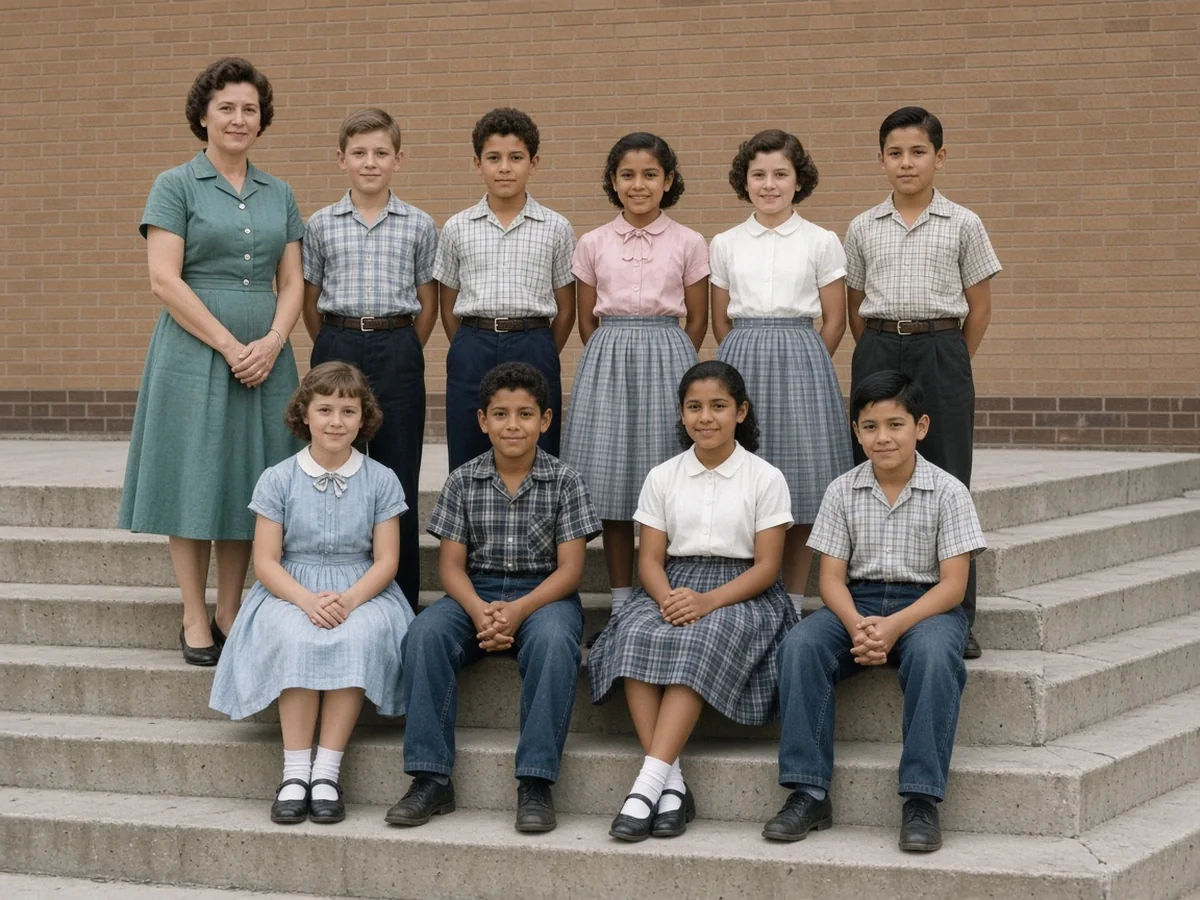
班级照或团体照后排的脸很小,扫得太粗就留不住。纸还在,就用更高的 DPI。
发黄、撕口、污渍、扫描带上的灰尘,和一张黑白肖像,并不是同一个问题。先看纸上的痕迹,再决定怎么修。拖动每条滑块,看修复前后。
纸会发黄,深浅不一的霉斑落在照片上,本来就不属于那天的场景。 颜色可以回来,霉斑也会去掉。
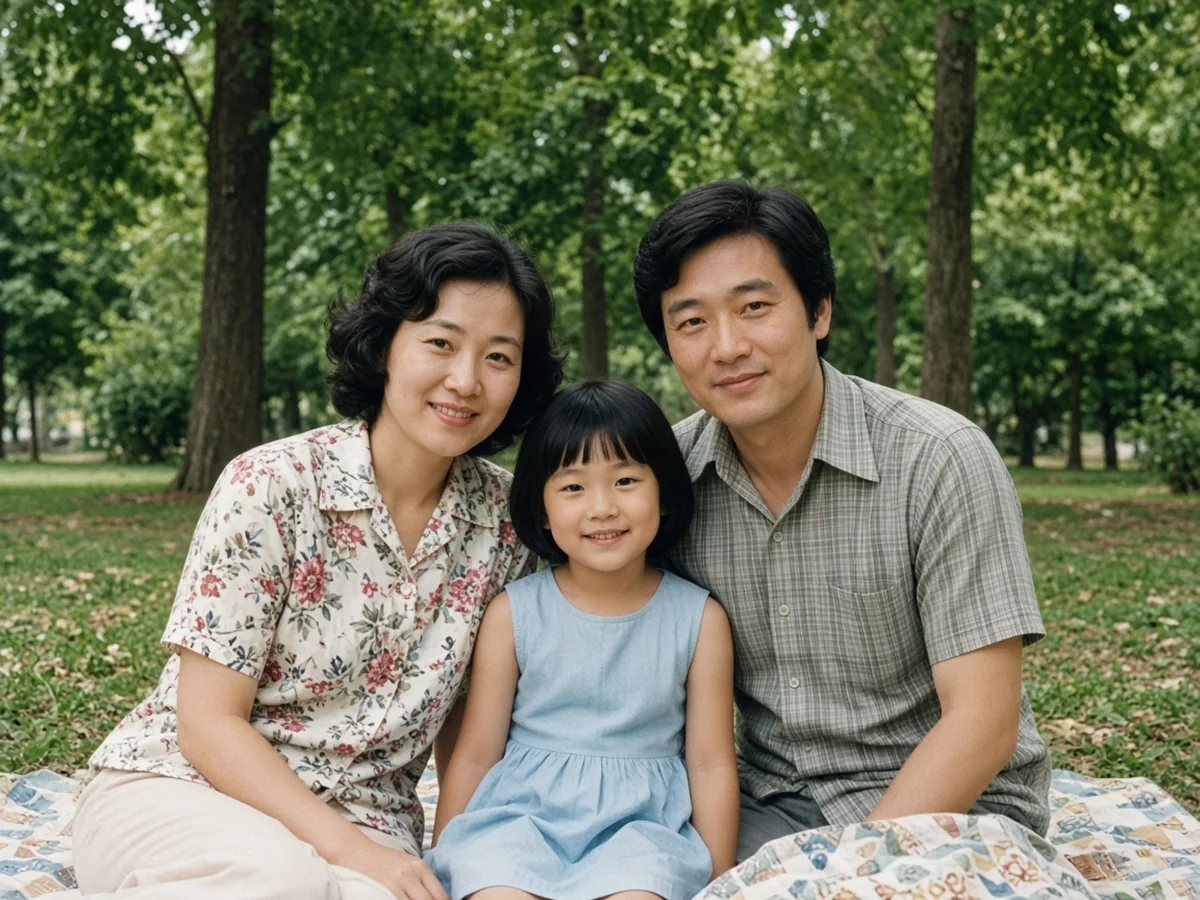
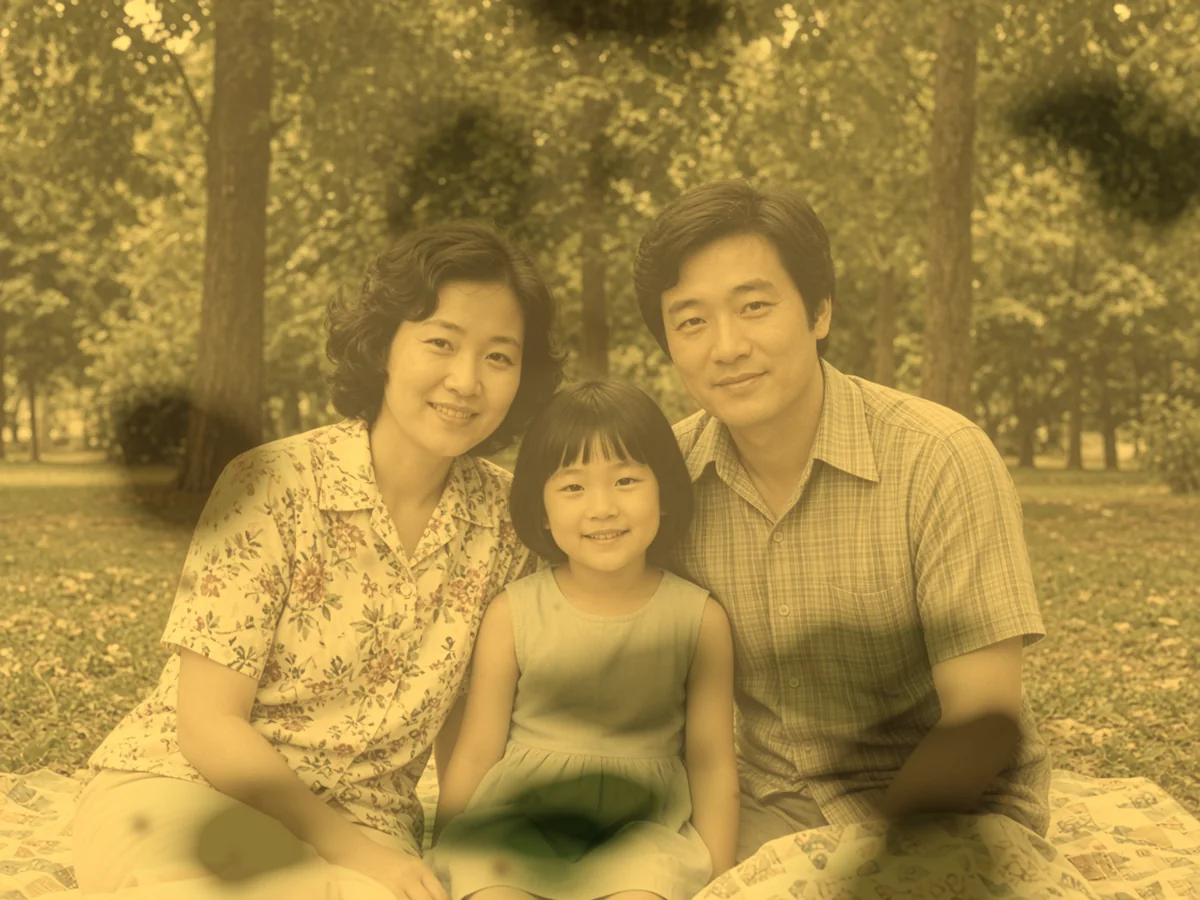
纸缺了一角,还有一道直折痕压过照片。 缺掉的角会补上,折痕会去掉。纸已经不在的地方,补上的是估计,不是原来的像素。
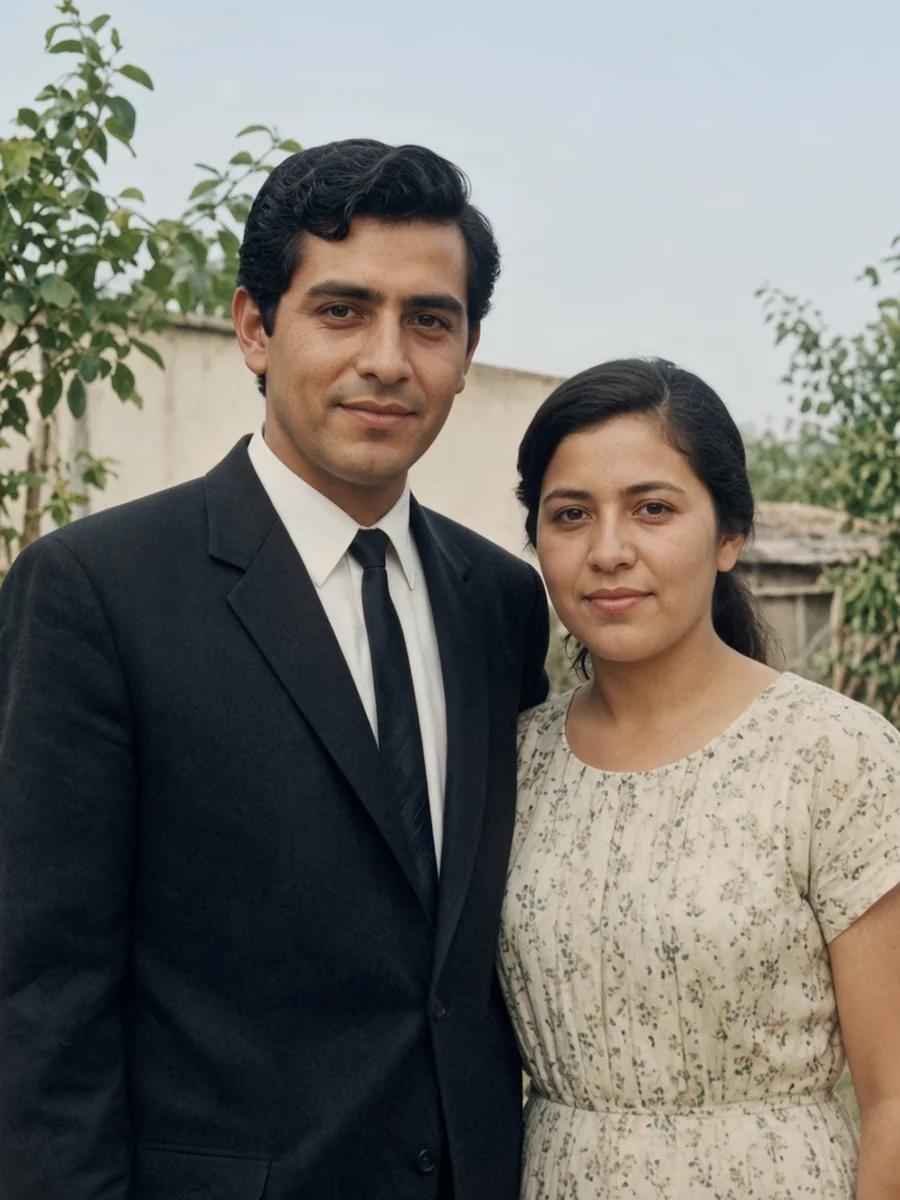
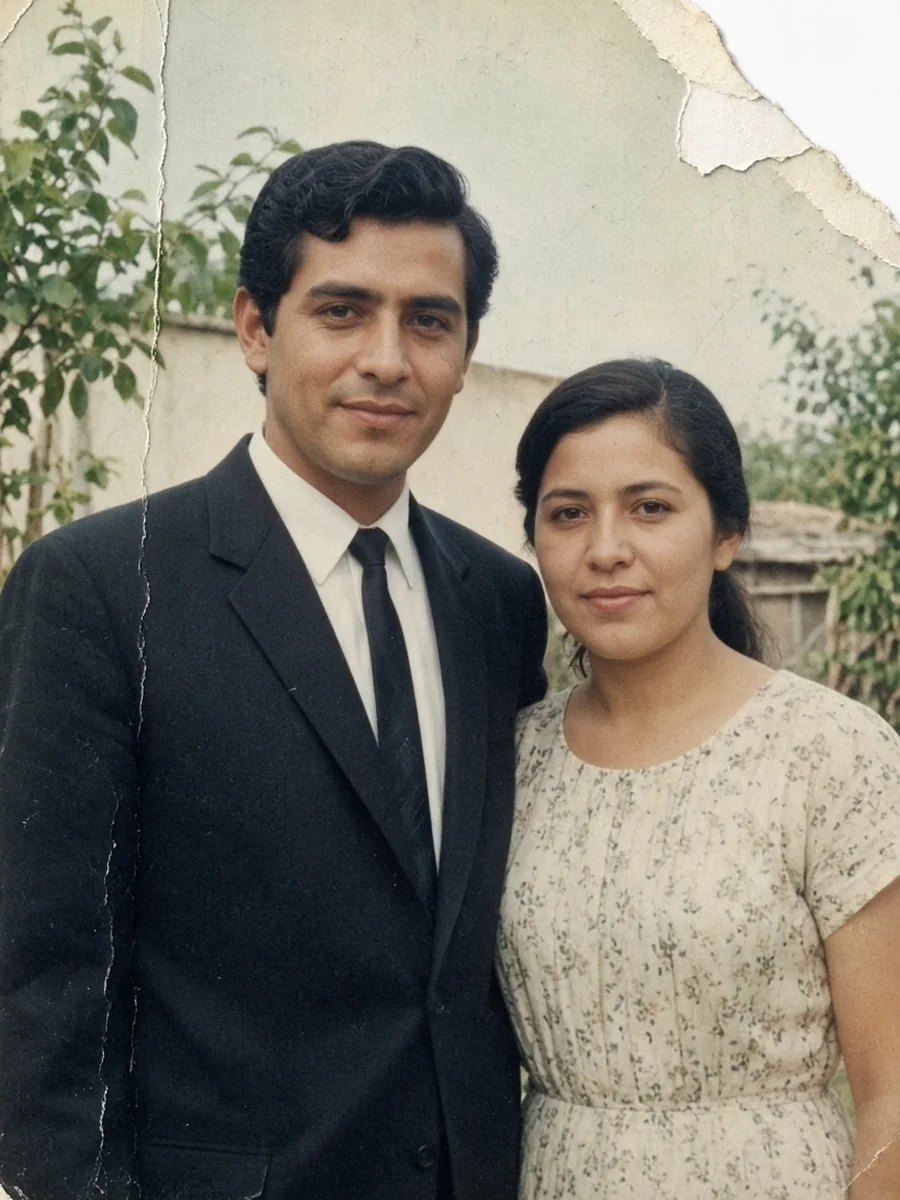
细白线和灰尘点浮在照片上,多半来自纸面,或来自扫描仪玻璃。 底下的照片还在,所以这一步只需要清掉表面。
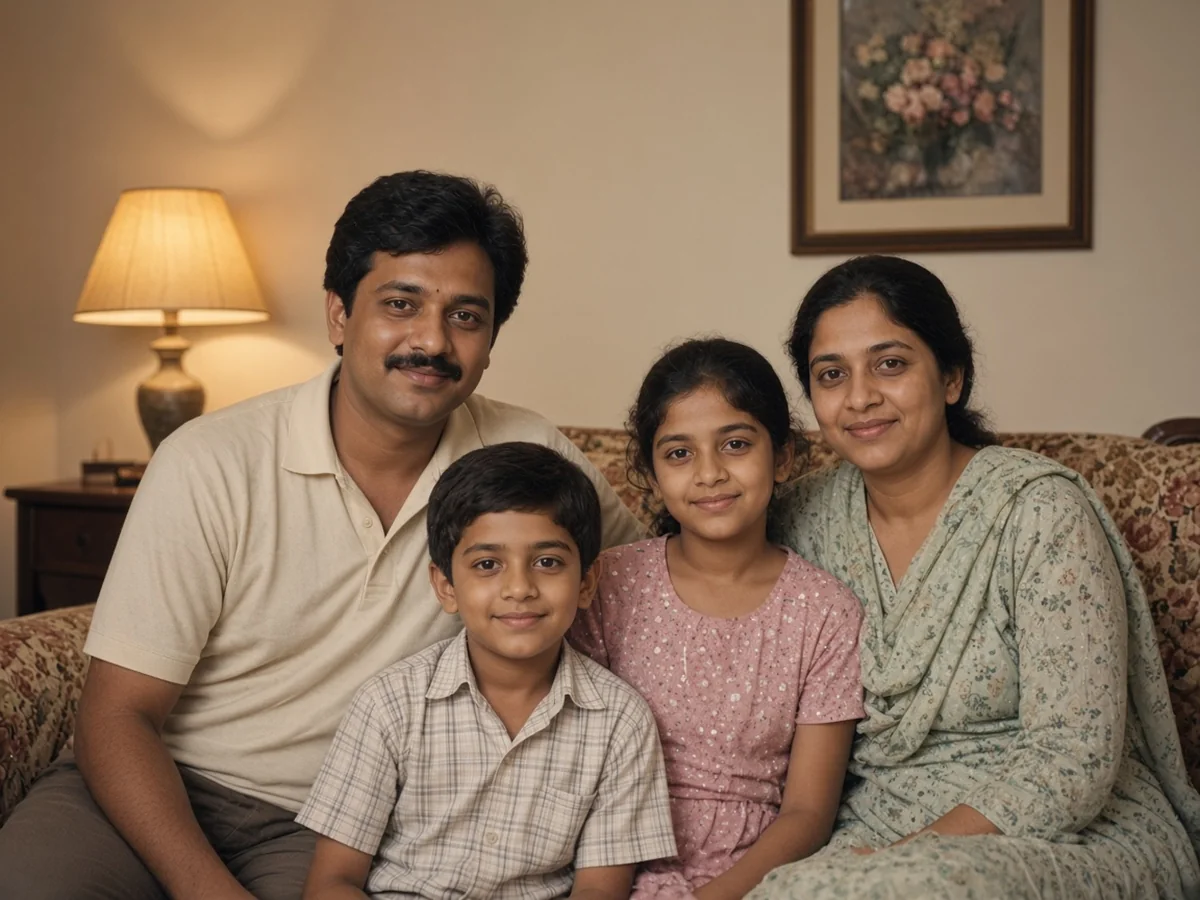
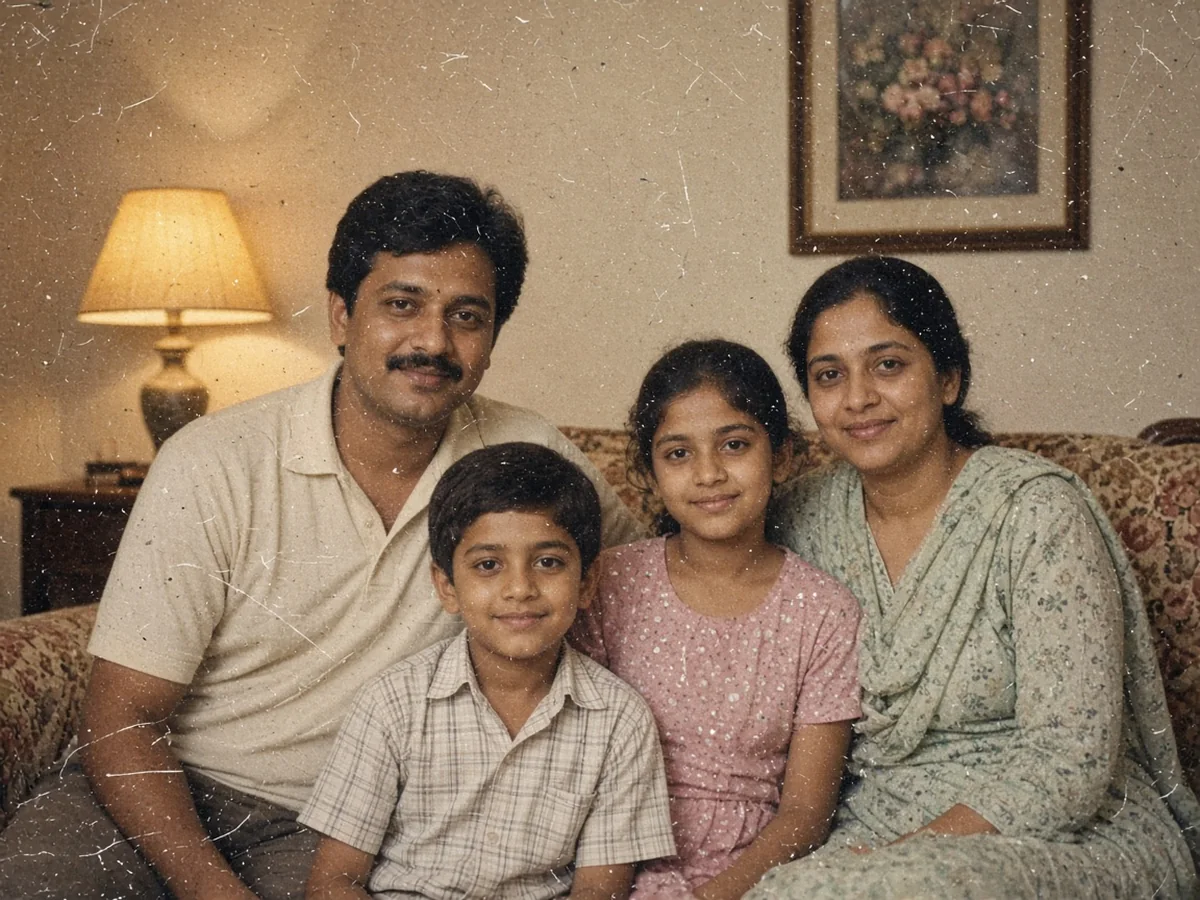
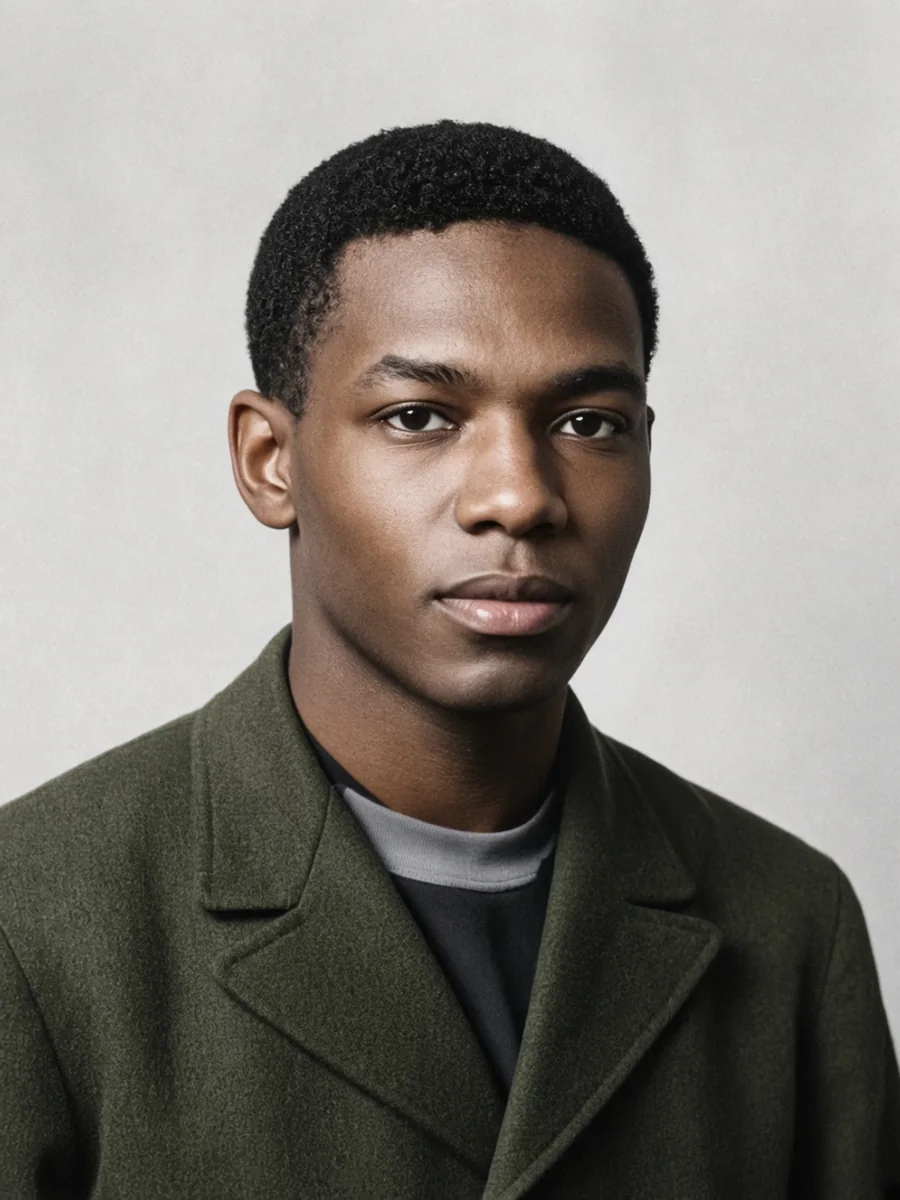
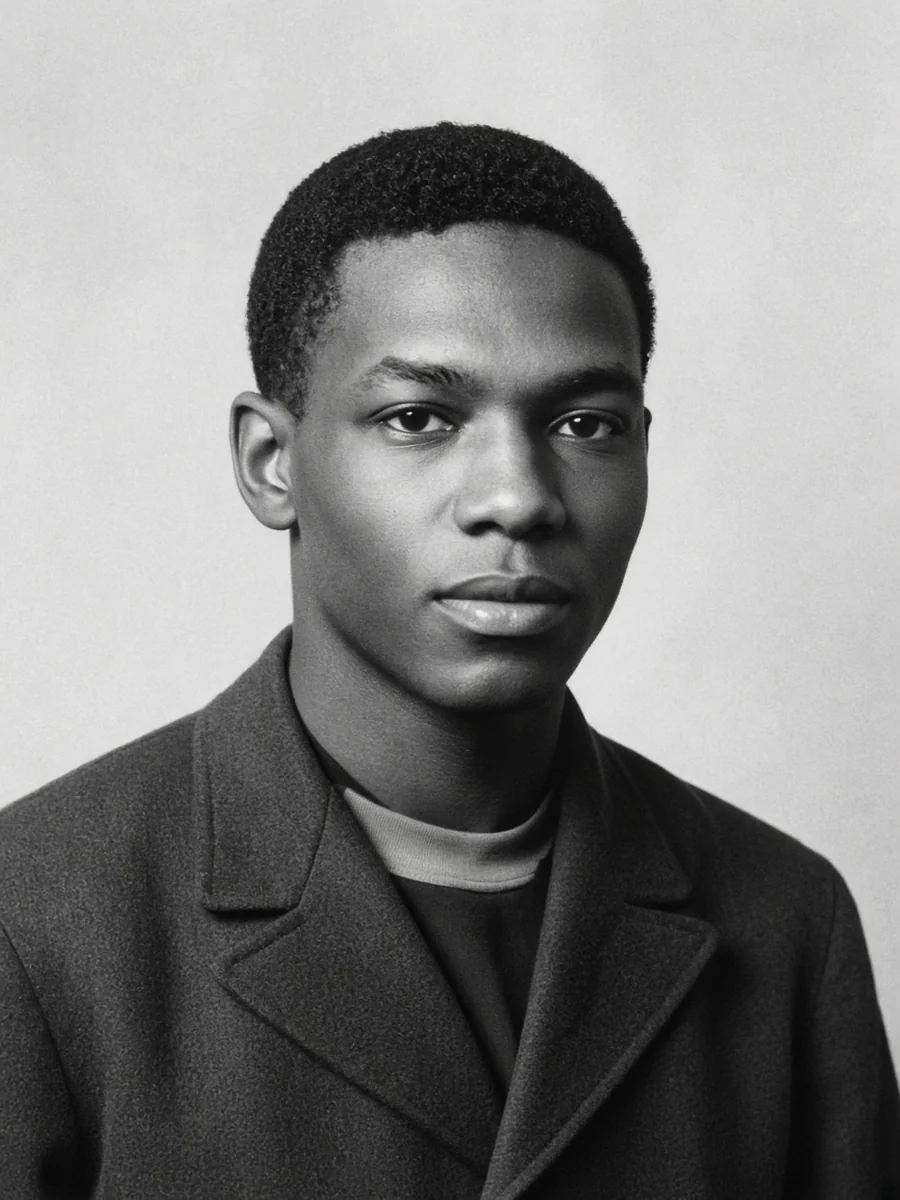
黑白肖像可以上色。这些颜色是估计,不是纸上原来的染料。
4×6 按 300 DPI 只有 1200×1800 像素,脸会发虚。纸还在,就压平,按 600–1200 DPI 重扫,关掉扫描仪锐化,存成 TIFF 或单独一张 JPEG。没有扫描仪,就从正上方拍,光线均匀,避开反光。
先处理发黄和霉斑、撕角和折痕,或者划痕和灰尘。这一步先不要锐化。
黑白照片要等损伤去掉后再上色,军装、护士服或其他制服肖像都是这样。
只有边缘还软的时候,再轻轻锐化。这一步去不掉霉斑、撕口或灰尘。先锐化再放大,光晕会跟着变大。
放到最后,而且只在文件仍然太小时再用。
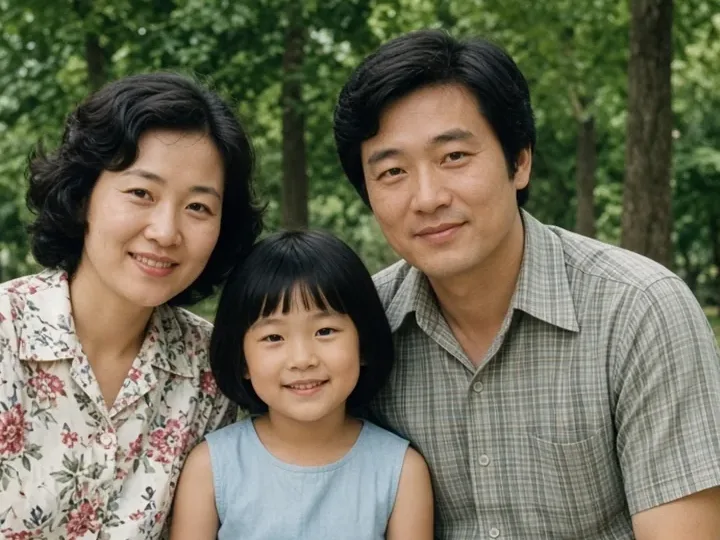 修复发黄、霉斑、撕角、折痕、划痕和灰尘,交给修复来处理。
 上色上色不是单独的工具,写进修复的提示里就行。
 去模糊锐化只适合纸面还完整、只是发虚的照片。它去不掉霉斑,补不回撕角,也擦不掉灰尘。 如果主要是失焦,而不是破损,用去模糊。
 放大放大只是增加像素,清不掉折痕,所以放在最后。
有。全站一共一次免费处理,所有功能共用,不是每个功能各一次。不用注册,没有水印。免费下载是 1K(1024px)。用完之后需要登录或购买额度。
不用。本页的上传框就在浏览器里,手机浏览器也可以。没有要安装的应用。
可以。不用注册,免费生成一次,全站所有工具共用。下一张需要账号或额度。
可以。撕口会补上,划痕和灰尘会清掉,水渍也按同样的方式褪掉。水渍已经把画面蚀掉的地方,补上的是估计,不是原来的像素。
纸和染料会慢慢发黄,霉斑也可能落在照片上。这是褪色,不是单纯对焦没对上。
纸还在的话,压平,按 600–1200 DPI 重扫,并把扫描仪的锐化关掉。4×6 按 300 DPI 只有 1200×1800,脸会发虚。没有扫描仪,就从正上方拍,光线均匀,避开反光。
不用。扫描或拍下来,再上传到这里。第一次修复免费,也不用注册。之后的照片用额度。纸质照片不用寄走。
能。上色写在修复的提示里,不是单独的按钮。得到的颜色是估计,不是纸上还留着的染料。
损伤可以修,但补不回 300 DPI 扫描时根本没记下的细节。纸还在,就按 600–1200 DPI 重扫。访客下载是 1K,放大放在最后。
可能会。模型在补像素,所以细部可能挪动一点。脸还是同一个人:姿势、裁切,以及照片里是谁,都不会换。
JPG、PNG 或 WebP,不超过 20MB,另外没有输入像素上限。免费导出是 1K(1024px),付费方案有 2K 和 4K。
多数在 5 到 15 秒。免费的那一次用完后,每张按所选模型扣积分,最低 40 积分。
可以。下载没有水印,所以能打印,也能分享。免费下载是 1K(1024px),屏幕上看、印小张都够用。付费可以要 2K 或 4K。